Когда PowerPoint стал навыком, а не программой
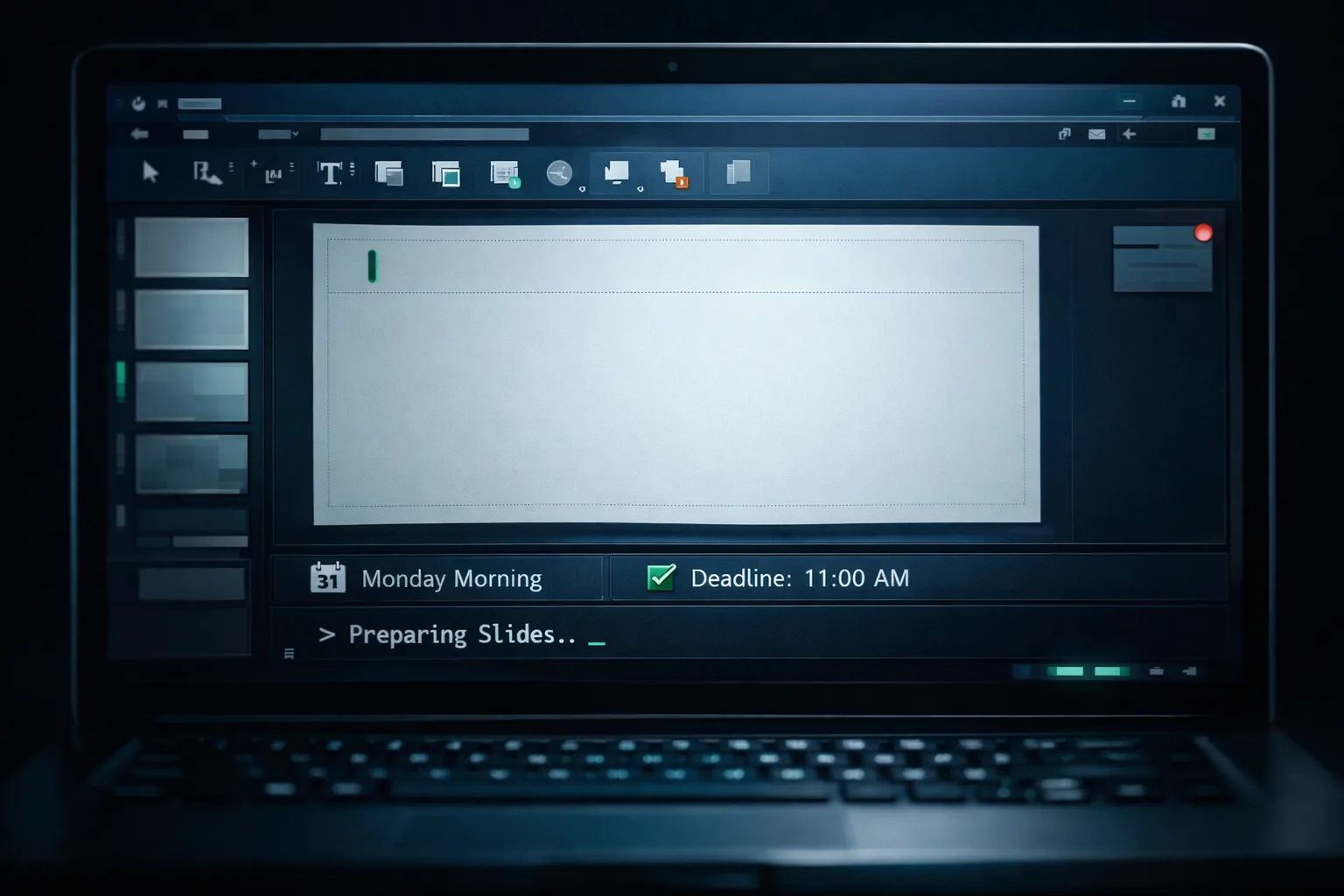
Есть боль, знакомая каждому, кто хоть раз открывал PowerPoint в понедельник утром: у вас есть документ. У вас есть срок. А между ними — пустой белый слайд и мучительное осознание, что следующие три часа вы будете перетаскивать заголовки и подбирать цвета, вместо того чтобы думать о содержании.
PPT Master — опенсорсный инструмент от Hugo He — обещает забрать эту боль. Скармливаете ему исходный материал (PDF, Markdown, текст), а назад получаете настоящий, нативно редактируемый .pptx. Не картинку на слайде. Не шаблон-заготовку с тремя полями. Полноценную презентацию с анимациями, переходами и заметками докладчика. Ссылка: hugohe3/ppt-master.
Читать этот разбор стоит, если вы регулярно делаете презентации по работе и устали от рутины. Если в вашем мире PowerPoint — это что-то, что присылает секретарь, можно смело пропустить.
Если просто
Представьте: вы даёте команду «сделай презентацию из этого PDF» прямо в терминале или в окне Claude Code. Инструмент читает ваш материал, прогоняет через цепочку промптов, генерирует структуру, наполняет слайды текстом, подбирает шрифты, цвета и даже может озвучить заметки к каждому слайду. На выходе — файл, который открывается в PowerPoint как родной. Можно сразу править, двигать блоки, менять дизайн. Не нужно ничего выгружать в облако — всё происходит локально, кроме общения с AI-моделью.
Ключевая оговорка от автора, которую я очень ценю за честность: это не волшебная палочка, а «упряжка» (harness). Инструмент даёт конвейер, но качество на выходе зависит от модели, которую вы в него запряжёте. Лучшие результаты — с Claude Opus на большом контекстном окне и генерацией картинок через gpt-image-2. Если скормить бюджетную модель, получите бюджетный результат — и редактировать придётся дольше.
Что это решает
Проблема большинства AI-генераторов презентаций в том, что они выдают либо картинку, которую не поправить, либо шаблон, в который можно вставить только текст по заранее заданной схеме. PPT Master делает ровно противоположное: каждый текстовый блок, каждую фигуру, каждую анимацию можно кликнуть и изменить. Это настоящий PowerPoint-файл, а не его имитация.
Вторая проблема — данные. Чтобы сделать презентацию в условном Gamma или Tome, вы загружаете свои документы на чужой сервер. Здесь весь пайплайн, кроме API-запроса к модели, живёт на вашей машине. Для внутренних документов компании это критично.
Третья — стоимость. Инструмент бесплатный, платите только за API-токены. Никакой подписки «ещё на один сервис для презентаций».
Как попробовать
Если коротко: вам нужен Python (uv — менеджер пакетов, который используется в проекте) и AI-IDE (Claude Code, Cursor или VS Code с Copilot). Дальше — четыре шага из README:
- Установить Python.
- Установить AI-IDE.
- Скачать или склонировать репозиторий.
- Кинуть исходный документ и написать «сделай из этого презентацию».
В демо-примерах автор показывает результат работы с исследовательской статьёй «Attention Is All You Need» — скачайте готовый .pptx и откройте в PowerPoint, чтобы понять потолок возможностей. Это быстрее, чем ставить проект с нуля и разбираться с API-ключами.
3 сценария с примерами
1. Отчёт о проекте → презентация для руководства
У вас есть 15-страничный Google Doc с результатами квартала. Вы экспортируете его в PDF, кладёте в папку проекта и говорите Claude Code: «Сделай презентацию на 8 слайдов, деловой стиль, с графиками». PPT Master сам разобьёт материал, выделит ключевые цифры, оформит в строгой сетке. Редактировать заголовки и цифры можно сразу в PowerPoint — не нужно возвращаться в AI-интерфейс.
2. Научная статья → слайды для доклада на конференции
Кандидат наук, у которого нет времени на дизайн. Загружаете PDF статьи, получаете слайды с формулами (рендерятся через MathML), ссылками и заметками к каждому слайду. Отдельный бонус — озвучка заметок: PPT Master может сгенерировать аудио к каждому слайду, вставив его прямо в файл. Открываете PowerPoint — и слайды сами себя читают. Для репетиции выступления или асинхронного доклада — находка.
3. Архитектурное портфолио → журнальная вёрстка
В примерах автора есть презентация в стиле архитектурного журнала: фотографии, спокойная типографика, модульная сетка. Если вам нужно быстро превратить подборку изображений в презентабельный PDF — закидываете в проект, описываете стиль, и PPT Master собирает слайды с отступами, подписями и ритмом, похожим на редакционный дизайн. Это не заменит InDesign, но для быстрой «упаковки» материала — работает.
Где можно застрять
Инструмент требователен к модели. Если запустить на GPT-4o-mini, получите слайды с кривой структурой, и правки займут больше времени, чем ручная работа. Автор честно пишет: «Если результат разочаровывает — апгрейдите модель, не вините упряжку».
Python и IDE — это всё ещё порог входа. Для человека, который никогда не запускал команды в терминале, первые полчаса будут выглядеть как «я просто хотел презентацию, а тут чёрный экран с буковками». Для этого есть документация, но всё равно — не Mass Market.
Генерация аудио для заметок требует отдельных API-доступов и работает не мгновенно. Это скорее вишенка на торте, чем базовая функция.
Кому это нужно
- Исследователям, которые часто выступают и хотят быстрее превращать статьи в слайды.
- Продакт-менеджерам и аналитикам с регулярными отчётами.
- Дизайнерам, которым нужна быстрая болванка с правильной сеткой для дальнейшей ручной работы.
- Всем, кто уже пробовал AI-генераторы презентаций и разочаровался в «картинках на слайдах».
Кому это не нужно
- Тем, кому важнее скорость, чем контроль: откройте Tome или Gamma — будет быстрее.
- Тем, кто не готов ставить Python и разбираться с IDE.
- Тем, кому достаточно шаблона «титульный слайд + три буллита» из корпоративной библиотеки.
Вердикт Веры
PPT Master — это честный инструмент с правильной идеологией: вы контролируете данные, вы выбираете модель, вы платите только за то, что использовали, и на выходе получаете настоящий .pptx, который не стыдно открыть при коллегах.
Мне особенно нравится, как автор формулирует миссию: «делать презентации — это просто повод научиться работать с Python и агентами». Инструмент не притворяется кнопкой «сделать красиво». Он показывает, как выглядит новый навык — умение собрать себе рабочую цепочку «модель плюс скрипт» — и даёт результат, который можно потрогать руками. Скачайте пример с озвучкой и откройте в PowerPoint. Если захочется понять, как такое сделать с вашим материалом — загляните в Getting Started и возьмите модель получше.
Что читать дальше
- Все материалы про AI-агентов
- Что такое AI-агент простыми словами
- Все материалы про AI-инструменты
- Как отличить рабочий AI-инструмент от красивой демки
Материалы
- [hugohe3/ppt-master] hugohe3/ppt-master: https://github.com/hugohe3/ppt-master
- [hugohe3.github.io] supporting context: https://hugohe3.github.io/ppt-master/
- [trendshift.io] supporting context: https://trendshift.io/repositories/25760?utm_source=repository-badge&utm_medium=badge&utm_campaign=badge-repository-25760
- [trendshift.io] supporting context: https://trendshift.io/api/badge/repositories/25760
Обсуждение
Комментарии
Напишите, что думаете: согласны, спорите, увидели ошибку или хотите добавить пример. Комментарии появляются сразу; спам и мусор мы удаляем вручную.
Пока комментариев нет. Можно быть первым.